PIXNET Logo登入

【開源節流】--> "開源" & "節流"

跳到主文

好文章蒐集與文章分享,如有涉及版權~煩請告知馬上移除~謝謝~

部落格全站分類:生活綜合

  • 相簿
  • 部落格
  • 留言
  • 名片
  • 7月 01 週二 200811:23
  • 轉:CSS~DIV布局快速入門 徹底弄懂CSS盒子模式

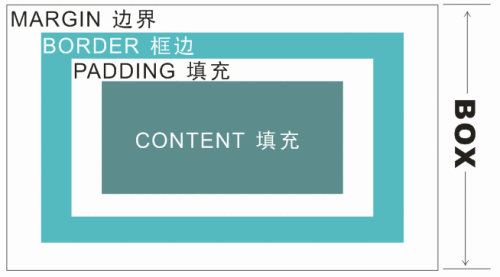
DIV布局快速入門徹底弄懂CSS盒子模式DIV布局快速入門 徹底弄懂CSS盒子模式http://www.sina.com.cn 2007年03月19日 08:54 天極yesky  作者: 唐國輝 出處: 天極yesky  如果你想嘗試一下不用表格來排版網頁,而是用CSS來排版你的網頁,也就是常聽的用DIV來編排你的網頁結構,又或者說你想學習網頁標準設計,再或者說你的上司要你改變傳統的表格排版方式,提高企業競爭力,那麼你一定要接触到的一個知識點就是CSS的盒子模式,這就是DIV排版的核心所在,傳統的表格排版是通過大小不一的表格和表格嵌套來定位排版網頁內容,改用CSS排版后,就是通過由CSS定義的大小不一的盒子和盒子嵌套來編排網頁。因為用這種方式排版的網頁代碼簡潔,更新方便,能兼容更多的瀏覽器,比如PDA設備也能正常瀏覽,所以放棄自己之前鐘愛的表格排版也是值得的,更重要的是CSS排版網頁的優勢遠遠不只這些,本人在這里就不多說,自己可以去搜尋相關資訊。   理解CSS盒子模型  什麼是CSS的盒子模式呢?為什麼叫它是盒子?先說說我們在網頁設計中常聽的屬性名:內容(content)、填充(padding)、邊框(border)、邊界(margin), CSS盒子模式都具備這些屬性。
CSS盒子模式  CSS盒子模式 這些屬性我們可以把它轉移到我們日常生活中的盒子(箱子)上來理解,日常生活中所見的盒子也具有這些屬性,所以叫它盒子模式。那麼內容就是盒子里裝的東西;而填充就是怕盒子里裝的東西(貴重的)損坏而添加的泡沫或者其它抗震的輔料;邊框就是盒子本身了;至於邊界則說明盒子擺放的時候的不能全部堆在一起,要留一定空隙保持通風,同時也為了方便取出嘛。在網頁設計上,內容常指文字、圖片等元素,但是也可以是小盒子(DIV嵌套),與現實生活中盒子不同的是,現實生活中的東西一般不能大於盒子,否則盒子會被撐坏的,而CSS盒子具有彈性,里面的東西大過盒子本身最多把它撐大,但它不會損坏的。填充只有寬度屬性,可以理解為生活中盒子里的抗震輔料厚度,而邊框有大小和顏色之分,我們又可以理解為生活中所見盒子的厚度以及這個盒子是用什麼顏色材料做成的,邊界就是該盒子與其它東西要保留多大距離。在現實生活中,假設我們在一個廣場上,把不同大小和顏色的盒子,以一定的間隙和順序擺放好,最后從廣場上空往下看,看到的圖形和結構就類似我們要做的網頁版面設計了,如下圖。
由“盒子”堆出來的網頁版面  現在對CSS盒子模式理解多少了,如果還不夠透徹,繼續往下看,我會在后面舉例,並延用盒子的概念來解釋它。  轉變我們的思路  傳統的前台網頁設計是這樣進行的:根據要求,先考慮好主色調,要用什麼類型的圖片,用什麼字體、顏色等等,然后再用Photoshop這類軟體自由的畫出來,最后再切成小圖,再不自由的通過設計HTML生成頁面,改用CSS排版后,我們要轉變這個思想,此時我們主要考慮的是頁面內容的語義和結構,因為一個強CSS控制的網頁,等做好網頁后,你還可以輕松的調你想要的網頁風格,況且CSS排版的另外一個目的是讓代碼易讀,區塊分明,強化代碼重用,所以結構很重要。如果你想說我的網頁設計的很復雜,到后來能不能實現那樣的效果?我要告訴你的是,如果用CSS實現不了的效果,一般用表格也是很難實現的,因為CSS的控制能力實在是太強大了,順便說一點的是用CSS排版有一個很實用的好處是,如果你是接單做網站的,如果你用了CSS排版網頁,做到后來客戶有什麼不滿意,特別是色調的話,那麼改起來就相當容易,甚至你還可以定制幾種風格的CSS文件供客戶選擇,又或者寫一個程序實現動態調用,讓網站具有動態改變風格的功能。  實現結構與表現分離  在真正開始布局實踐之前,再來認識一件事——結構和表現相分離,這也用CSS布局的特色所在,結構與表現分離后,代碼才簡潔,更新才方便,這不正是我們學習CSS的目的所在嗎?舉個例來說P是結構化標簽,有P標簽的地方表示這是一個段落區塊,margin是表現屬性,我要讓一個段落右縮進2字高,有些人會想到加空格,然后不斷地加空格,但現在可以給P標簽指定一個CSS樣式:P {text-indent: 2em;},這樣結果body內容部分就如下,這沒有外加任何表現控制的標簽:  加進天涯社區有一段時間了,但一直沒有時間寫點東西,今天寫了一篇有關CSS布局的文章,並力求通過一種通俗的語言來說明知識點,還配以實例和圖片,相信對初學CSS布局的人會帶來一定的幫助。  如果还要对这个段落加上字体、字号、背景、行距等修饰,直接把对应的CSS加进P样式里就行了,不用像这样来写了:  <p><font color="#FF0000" face="宋体">段落内容</font></p>  这个是结构和表现混合一起写的,如果很多段落有统一结构和表现的话,再这样累加写下去代码就繁冗了。  再直接列一段代码加深理解结构和表现相分离:
  用CSS排版

以下是引用片段:
<style type="text/css">
<!--
#photoList img{
  height:80;
  width:100;
  margin:5px auto;
}
-->
</style> <div id="photoList">
<img src="01.jpg" />
<img src="02.jpg" />
<img src="03.jpg" />
<img src="04.jpg" />
<img src="05.jpg" />
</div>  不用CSS排版

以下是引用片段:
<img src="01.jpg" width="100" height="80" align="middle" />
<img src="02.jpg" width="100" height="80" align="middle" />
<img src="03.jpg" width="100" height="80" align="middle" />
<img src="04.jpg" width="100" height="80" align="middle" />
<img src="05。jpg" width="100" height="80" align="middle" />  第一种方法是结构表现相分离,内容部分代码简单吧,如果还有更多的图片列表的话,那么第一种CSS布局方法就更有优势,我打个比喻你好理解:我在BODY向你介绍一个人,我只对你说他是一个人,至于他是一个什么样的人,有多高,是男是女,你去CSS那里查下就知道。这样我在BODY的工作就简单了,也就是说BODY的代码就简单了。如果BODY有一个团队人在那里,我在CSS记录一项就行了,这有点像Flash软件里的元件和实例的概念,不同的实例共享同一个元件,这样动画文件就不大了,把这种想法移到CSS网页设计中,就是代码不复杂,网页文件体积小能较快被客户端下载了。演示地址:http://www.hsptc.com/css1.html用CSS排版减小网页文件体积
列表结构  像上面我做的那个版面,一共分为四个区块,每个区块的框架是一样的,这个框架就是用CSS写出来的,样式写一次,就可以被无数次调用了(用class调用,而不是ID),只要改变其中的文字内容就可以生成风格统一的众多板块了,它的样式和结构代码是(请不要直接复制生成网页,把下面代码分别粘贴到网页中它们应在的位置):

以下是引用片段:
<style type="text/css">
<!--
* {margin:0px; padding:0px;} 
body {
font-size: 12px; 
margin: 0px auto;
height: auto;
width: 805px;
}
.mainBox {
border: 1px dashed #0099CC;
margin: 3px;
padding: 0px;
float: left;
height: 300px;
width: 192px;
}
.mainBox h5 {
float: left;
height: 20px;
width: 179px;
color: #FFFFFF;
padding: 6px 3px 3px 10px;
background-color: #0099CC;
font-size: 16px;
}
.mainBox p {
line-height: 1.5em;
text-indent: 2em;
margin: 35px 5px 5px 5px;
}
-->
</style>
<div class="mainBox">
<h5>前言</h5>
<p>正文内容</p>
</div>
<div class="mainBox">
<h5>CSS盒子模式</h5>
<p>正文内容 </p>
</div>
<div class="mainBox">
<h5>转变思想</h5>
<p>正文内容 </p>
</div>
<div class="mainBox">
<h5>熟悉步骤</h5>
<p>正文内容 </p>
</div>  熟悉工作流程  在真正开始工作之前我们脑海中要形成这样一种思想:表格是什么我不知道,在内容部分我不能让它再出现表现控制标签,如:font、color、height、width、align等标签不能再出现,(简单说工作前先洗脑,忘掉以前的一惯做法,去接受和使用全新的方法),我不是单纯的用DIV来实现排版的嵌套,DIV是块级元素,而像P也是块级元素,例如要分出几个文字内容块,不是一定要用DIV才叫DIV排版,不是“<div>文字块一</div><div>文字块二</div><div>文字块三</div>”,而用“<p>文字块一</p><p>文字块二</p><p>文字块三</p>”更合适。
  用DIV+CSS设计思路是这样的: 1.用div来定义语义结构;2.然后用CSS来美化网页,如加入背景、线条边框、对齐属性等;3.最后在这个CSS定义的盒子内加上内容,如文字、图片等(没有表现属性的标签),下面大家跟我一起来做一个实例加深对这个步骤的理解。先看结果图:
网页样式  
  演示地址:http://www.hsptc.com/css2.htmlCSS排版结果图
  • 用div来定义语义结构

  • 用div来定义语义结构  现在我要给大家演示的是一个典型的版面分栏结构,即页头、导航栏、内容、版权(如下图),典型版面分栏结构其结构代码如下:

    以下是引用片段:
    <div id="header"></div>
    <div id="nav"></div>
    <div id="content"></div>
    <div id="footer"></div>  上面我们定义了四个盒子,按照我们想要的结果是,我们要让这些盒子等宽,并从下到下整齐排列,然后在整个页面中居中对齐,为了方便控制,我们再把这四个盒子装进一个更大的盒子,这个盒子就是BODY,这样代码就变成:

    以下是引用片段:
    <body>
    <div id="header"></div>
    <div id="nav"></div>
    <div id="content"></div>
    <div id="footer"></div>
    </body>  最外边的大盒子(装着小盒子的大盒子)我们要让它在页面居中,并重定义其宽度为760像素,同时加上边框,那么它的样式是:

    以下是引用片段:
    body {
    font-family: Arial, Helvetica, sans-serif;
    font-size: 12px;
    margin: 0px auto;
    height: auto;
    width: 760px;
    border: 1px solid #006633;
    }  页头为了简单起见,我们这里只要让它整个区块应用一幅背景图就行了,并在其下边界设计定一定间隙,目的是让页头的图像不要和下面要做的导航栏连在一起,这样也是为了美观。其样式代码为:

    以下是引用片段:
    #header {
    height: 100px;
    width: 760px;
    background-image: url(headPic.gif);
    background-repeat: no-repeat;
    margin:0px 0px 3px 0px;
    }  导航栏我做成像一个个小按钮,鼠标移上去会改变按钮背景色和字体色,那么这些小小的按钮我们又可以理解为小盒子,如此一来这是一个盒子嵌套问题了,样式代码如下:

    以下是引用片段:
    #nav {
    height: 25px;
    width: 760px;
    font-size: 14px;
    list-style-type: none;
    }
    #nav li {
    float:left;
    }
    #nav li a{
    color:#000000;
    text-decoration:none;
    padding-top:4px;
    display:block;
    width:97px;
    height:22px;
    text-align:center;
    background-color: #009966;
    margin-left:2px;
    }
    #nav li a:hover{
    background-color:#006633;
    color:#FFFFFF;
    }  内容部分主要放入文章内容,有标题和段落,标题加粗,为了规范化,我用H标签,段落要自动实现首行缩进2个字,同时所有内容看起来要和外层大盒子边框有一定距离,这里用填充。内容区块样式代码为:

    以下是引用片段:
    #content {
    height:auto;
    width: 740px;
    line-height: 1.5em;
    padding: 10px;
    }
    #content p {
    text-indent: 2em;
    }
    #content h5 {
    font-size: 16px;
    margin: 10px;  版权栏,给它加个背景,与页头相映,里面文字要自动居中对齐,有多行内容时,行间距合适,这里的链接样式也可以单独指定,我这里就不做了。其样式代码如下:

    以下是引用片段:
    #footer {
    height: 50px;
    width: 740px;
    line-height: 2em;
    text-align: center;
    background-color: #009966;
    padding: 10px;
    }  最后回到样式开头大家会看到这样的样式代码:

    以下是引用片段:
    * {
    margin: 0px;
    padding: 0px;
    }  这是用了通配符初始化各标签边界和填充,(因为有部分标签默认会有一定的边界,如Form标签)那么接下来就不用对每个标签再加以这样的控制,这可以在一定程度上简化代码。最终完成全部样式代码是这样的:

    以下是引用片段:
    <style type="text/css">
    <!--
    * {
    margin: 0px;
    padding: 0px;
    }
    body {
    font-family: Arial, Helvetica, sans-serif;
    font-size: 12px;
    margin: 0px auto;
    height: auto;
    width: 760px;
    border: 1px solid #006633;
    }
    #header {
    height: 100px;
    width: 760px;
    background-image: url(headPic.gif);
    background-repeat: no-repeat;
    margin:0px 0px 3px 0px;
    }
    #nav {
    height: 25px;
    width: 760px;
    font-size: 14px;
    list-style-type: none;
    }
    #nav li {
    float:left;
    }
    #nav li a{
    color:#000000;
    text-decoration:none;
    padding-top:4px;
    display:block;
    width:97px;
    height:22px;
    text-align:center;
    background-color: #009966;
    margin-left:2px;
    }
    #nav li a:hover{
    background-color:#006633;
    color:#FFFFFF;
    }
    #content {
    height:auto;
    width: 740px;
    line-height: 1.5em;
    padding: 10px;
    }
    #content p {
    text-indent: 2em;
    }
    #content h5 {
    font-size: 16px;
    margin: 10px;
    }
    #footer {
    height: 50px;
    width: 740px;
    line-height: 2em;
    text-align: center;
    background-color: #009966;
    padding: 10px;
    }
    -->
    </style>  结构代码是这样的:

    以下是引用片段:
    <body>
    <div id="header"></div>
    <ul id="nav">
    <li><a href="#">首 页</a></li>
    <li><a href="#">文 章</a></li>
    <li><a href="#">相册</a></li>
    <li><a href="#">Blog</a></li>
    <li><a href="#">论 坛</a></li>
    <li><a href="#">帮助</a></li>
    </ul>
    <div id="content">
    <h5>前言</h5>
    <p>第一段内容</p>
    <h5>理解CSS盒子模式</h5>
    <p>第二段内容</p>
    </div>
    <div id="footer">
    <p>关于华升 | 广告服务 | 华升招聘 | 客服中心 | Q Q留言 | 网站管理 | 会员登录 | 购物车</p><p>Copyright ©2006 - 2008 Tang Guohui. All Rights Reserved</p>
    </div>
    </body>  好了,此文到此结束,更多内容,如:CSS中的盒子宽度计算,浏览器兼容问题,XHTML规范化写法等请大家去参考其它资料。如果觉得此文还可以,看过之后记得跟帖,你的鼓励是我不断出新文章的动力^-^
    (繼續閱讀...)
    文章標籤

    sleepingwolf 發表在 痞客邦 留言(2) 人氣(9,342)

    • 個人分類:CSS
    ▲top
    • 7月 01 週二 200809:55
    • 轉:CSS~文字排版相關CSS語法

    ●文字排版相關CSS語法

    語 法 參 數

    顯 示

    font-family: 標楷體;設定顯示的字型
    font-size: 10px;設定顯示的字體大小
    font-style: italic;設定字型為斜體
    font-weight: bold;設定字體為粗體
    font-variant: small-caps;將小寫換為大寫smalltobig
    text-indent: 24pt;

    段落縮排段落縮排段落縮排段落縮排段落縮排段落縮排段落縮排段落縮排段落縮排段落縮排段落縮排段落縮排段落縮排

    letter-spacing: 10pt;字元間距
    line-height: 50px;

    設定行高
    設定行高

    text-decoration: underline;
    文字效果
    沒有效果
    underline加底線
    line-through文字刪除
    overline加上標線
    blink閃爍
    text-transform: Capitalize;
    大小寫轉換
    none沒有效果
    capitalize將第一個字母轉換為大寫
    uppercase全部字母轉換為大寫
    LOWERCASE全部字母轉換為小寫
    text-align: center;
    文字水平方向對齊方式
    center置中
    left靠左
    right靠右
    justify分散對齊
    writing-mode: tb-rl;

    直書一
    直書二


    (繼續閱讀...)
    文章標籤

    sleepingwolf 發表在 痞客邦 留言(0) 人氣(2,846)

    • 個人分類:CSS
    ▲top
    • 7月 01 週二 200809:28
    • 轉:網頁製作語法詳解

    基本架構

    <HTML>
    <HEAD>
    <!-- 文件檔頭 -->
    <TITLE>文件標題</TITLE>
    <META HTTP-EQUIV="refresh" CONTENT="秒數; URL=新的網頁.htm">
    <META HTTP-EQUIV="Content-Type" CONTENT=" text/html; charset=big5">
    <Script Language="Java/VBScript">
     Java/VBScript 程式碼
    </Script>
    </HEAD>
    <BODY>

     文件本體
    </BODY>
    </HTML>

    檔案延伸名設為 .htm 或 .html

    排版標籤

    <!--這些註解文字不會顯示在瀏覽器中--> 註解

    &nbsp; 空白字元符號,等於0.5個半形空白字元的寬度
    e.g., 這裡有5個空白字元→[&nbsp; &nbsp; &nbsp; &nbsp; &nbsp;]

    <BR> 換行
    e.g., 第一行資料<BR>第二行資料 範例展示

    <NOBR>...</NOBR> 取消自動換行
    e.g.,
    <BOBR>
    標籤內的所有資料
    不會因瀏覽器的寬度不足
    而產生自動換行的現象
    </NOBR> 範例展示

    <P ALIGN=[left | center | right] TITLE="提示文字">...</P> 段落
    e.g.,
    <P ALIGN=center TITLE="大學 經一章 大學之道">
    大學之道在明明德,在親民,在止於至善。
    知止而后有定,定而后能靜,靜而后能安,安而后能慮,慮而后能得,物有本末,事有終始,知所先後,則近道也。<P>
    範例展示

    <PRE>...</PRE> 保留原始文字排版
    e.g.,

    &lt;PRE&gt;&lt;B&gt;<br>&#13; 床前明月光<br>&#13; <br>&#13; 疑似地上霜<br>&#13; <br>&#13; 舉頭望明月<br>&#13; <br>&#13; 低頭絲故鄉<br>&#13; <br>&#13; &lt;/B&gt;<br>&#13; &lt;/PRE&gt;<br>&#13; 範例展示 <XMP>...</XMP> 保留輸出
    e.g., <XMP>
    <B>
    床前明月光<BR>
    疑似地上霜<BR>
    舉頭望明月<BR>
    低頭絲故鄉<BR>
    </B>
    </XMP>
    範例展示 <CENTER>...</CENTER> 置中對齊
    e.g., <CENTER>測試內容置中</CENTER>
    範例展示 <BLOCKQUOTE>...</BLOCKQUOTE> 向右縮排
    e.g.,
    <BLOCKQUOTE>
    第一段測試內容
    <BLOCKQUOTE>
    第二段測試內容
    </BLOCKQUOTE>
    </BLOCKQUOTE> 範例展示 <B>...</B> 粗體
    e.g., <B>BOLD</B> 範例展示 <STRONG>...</STRONG> 粗體
    e.g., <STRONG>STRONG</STRONG>範例展示 <I>...</I> 斜體
    e.g., <I>I</I>範例展示 <EM>...</EM> 斜體
    e.g., <EM>EM</EM>範例展示 <VAR>...</VAR> 斜體
    e.g., <VAR>VAR</VAR>範例展示 <CITE>...</CITE> 斜體
    e.g., <CITE>CITE</CITE>範例展示 <TT>...</TT> 打字機字體
    e.g., <TT>TeleType Font</TT>範例展示 <U>...</U> 底線
    e.g., <U>UNDER</U>範例展示 <S>...</S> 刪除線
    e.g., <S>STRIKE</S>範例展示 <STRIKE>...</STRIKE> 刪除線
    e.g., <STRIKE>STRIKE</STRIKE>範例展示 <BLINK>...</BLINK> 文字閃爍(Netscape才支援)
    e.g., <BLINK>文字閃爍</BLINK>範例展示 <SUB>...</SUB> 文字下標
    e.g., H<SUB>1</SUB> 範例展示 <SUP>...</SUP> 文字上標
    e.g., H<SUP>2</SUP> 範例展示 <Hx ALIGN=[left | center | right]>...</Hx> x=1,2,...,6  文字標題
    e.g., <TABLE><TR>
    <TD><H1>H1</H1>
    <TD><H2>H2</H2>
    <TD><H3>H3</H3>
    <TD><H4>H4</H4>
    <TD><H5>H5</H5>
    <TD><H6>H6</H6>
    </TABLE>
    範例展示 <BASEFONT SIZE=x> x=1,2,...,7 預設字型(標準字型大小等級為3) <FONT SIZE=x COLOR=#rrggbb FACE="字體名稱"> ... </FONT> 多功能文字排版, x=1,2,...,7, rrggbb(顏色表示法) = 000000(黑)~FFFFFF(白)
    e.g,
    <FONT SIZE=7 COLOR=#aaccee FACE="華康勘亭流, 標楷體"> 文件內容 </FONT> 範例展示 <BIG>...</BIG> 加大字型一級
    e.g., 正常<BIG>加大</BIG> 範例展示 <SMALL>...</SMALL> 縮小字型一級 e.g., 正常<BIG>縮小</BIG> 範例展示 <BODY BGCOLOR = #rrggbb BACKGROUND = "graphics/body.gif" TEXT = #rrggbb LINK = #rrggbb VLINK = #rrggbb ALINK = #rrggbb>...</BODY>

    <BODY>的屬性屬性 功能說明 BGCOLOR 網頁的背景顏色 BACKGROUND 網頁的背景圖片 TEXT 網頁內的文字顏色 LINK 尚未瀏覽過之超連結文字顏色 VLINK 已瀏覽過之超連結文字顏色 ALINK 超連結文字被選取時之顏色 BGPROPERTIES  固定背景圖片(=fixed) LEFTMARGIN 網頁與左、右邊界的距離(pixel) TOPMARGIN 網頁與上、下邊界的距離(pixel)

    特殊符號語法特殊符號 HTML表示法 特殊符號 HTML表示法 < &lt; © &copy; > &gt; ® &reg; " &quot; × &times; & &amp; ÷ &divide;  範例展示
    (繼續閱讀...)
    文章標籤

    sleepingwolf 發表在 痞客邦 留言(0) 人氣(1,988)

    • 個人分類:CSS
    ▲top
    • 7月 01 週二 200809:14
    • 轉:CSS 參數應用

    Feb 16 Sat 2008 15:07
    〞CSS 參數應用
    本文引用自 neomi - 筆記║Css 參數應用 應用說明:
    複製程式碼到網頁裡的</HEAD>之前即可! ◆基本語法屬性一覽:
    <STYLE type="text/css">
    <!--
    BODY {
    /*文字屬性*/
    FONT-SIZE: 9pt; /*字體大小*/
    FONT-FAMILY: Arial; /*字型設定*/
    FONT-WEIGHT: normal; /*正常樣式*/
    FONT-WEIGHT: bold; /*字體加粗*/
    FONT-WEIGHT: bolder; /*正常稍粗*/
    FONT-WEIGHT: lighter; /*字體稍細*/
    FONT-STYLE: normal; /*正常樣式*/
    FONT-STYLE: italic; /*文字斜體*/
    FONT-STYLE: oblique; /*文字斜體*/
    FONT-VARIANT: normal; /*正常樣式*/
    FONT-VARIANT: small-caps; /*將小寫轉換為小字體的大寫字母*/
    COLOR: #1f3f3f; /*字體色彩*/
    VERTICAL-ALIGN: top; /*設定垂直對齊位置(對齊同列 top | middle | bottom | baseline)*/
    VERTICAL-ALIGN: super; /*上標文字*/
    VERTICAL-ALIGN: sub; /*下標文字*/
    VERTICAL-ALIGN: text-top; /*文字頂端*/
    VERTICAL-ALIGN: text-bottom; /*文字底部*/
    TEXT-DECORATION: none; /*可設無*/
    TEXT-DECORATION: line-through; /*加刪除線*/
    TEXT-DECORATION: overline; /*加上劃線*/
    TEXT-DECORATION: underline; /*加下劃線*/
    TEXT-TRANSFORM: none; /*可設無*/
    TEXT-TRANSFORM: capitalize; /*首字以英文大寫顯示*/
    TEXT-TRANSFORM: uppercase; /*以英文大寫顯示*/
    TEXT-TRANSFORM: lowercase; /*以英文小寫顯示*/
    TEXT-ALIGN: center; /*文字居中*/
    TEXT-ALIGN: left; /*文字靠左對齊*/
    TEXT-ALIGN: right; /*文字靠右對齊*/
    TEXT-ALIGN: justify; /*文字整齊(左右邊界對齊)*/
    TEXT-INDENT: 10px; /*文字縮排*/
    MARGIN-LEFT: 20%; /*向左縮排*/
    MARGIN-RIGHT: 20%; /*向右縮排*/
    WORD-SPACING: 1px; /*單詞間距*/
    WORD-BREAK: normal; /*允許斷字*/
    WORD-BREAK: break-all; /*允許斷字(適用於中文字)*/
    WORD-BREAK: keep-all; /*只允許於英文斷字*/
    WORD-WRAP: break-word; /*只允許於英文斷字*/
    WHITE-SPACE: normal; /*以預設方式處理區塊*/
    WHITE-SPACE: pre;/*令文件按照原始碼的排列方式顯示*/
    WHITE-SPACE: nowrap; /*文字不繞行(遇到<BR>才換行)*/
    LETTER-SPACING: normal; /*不改變間隔(使用瀏覽器預設值)*/
    LETTER-SPACING: 1px; /*文字間距*/
    LINE-HEIGHT: 140%; /*行列高度(normal | number | length | percentage)*/
    BACKGROUND: #f9f9f9; /*加入背景色彩*/
    /*邊緣設定(區塊)*/
    MARGIN-TOP: 12px; /*設定上邊緣寬度*/
    MARGIN-RIGHT: 12px; /*設定右邊緣寬度*/
    MARGIN-BOTTOM: 12px; /*設定下邊緣寬度*/
    MARGIN-LEFT: 12px; /*設定左邊緣寬度*/
    PADDING-TOP: 5px; /*設定上方空白寬度*/
    PADDING-RIGHT: 5px; /*設定右方空白寬度*/
    PADDING-BOTTOM: 5px; /*設定下方空白白寬度*/
    PADDING-LEFT: 5px; /*設定左方空白寬度*/
    /*一般屬性(定位)*/
    MARGIN: auto; /*自動偵測*/
    MARGIN: 12px; /*頁邊橫向空白(邊界寬度)*/
    PADDING: 12px; /*頁邊縱向空白(頁邊留白)*/
    POSITION: absolute; /*絕對位置(限制視窗邊界)*/
    POSITION: relative; /*相對位置(不限制視窗邊界)*/
    POSITION: static; /*靜態位置(以預設位置而定)*/
    LEFT: 155px; /*頁邊橫向位置(從視窗左邊算來的位置 length | percentage | auto)*/
    TOP: 5px; /*頁邊縱向位置(從視窗頂端算來的位置 length | percentage | auto)*/
    Z-INDEX: number; /*層數(設定Z軸參數,正數為上方,負數為下方 number | auto)*/
    DISPLAY: yes; /*設定為顯示*/
    DISPLAY: none; /*設定為隱藏*/
    VISIBILITY: visible; /*設定為顯示*/
    VISIBILITY: hidden; /*設定為隱藏*/
    VISIBILITY: inherit; /*設定為繼承*/
    VERTICAL-ALIGN: baseline; /*元件垂直調整(middle | sub | super | top | bottom)*/
    FLOAT: left; /*設定浮動元件接續位置(none | left | right | both)*/
    CLEAR: right; /*設定浮動元件是否清除(none | left | right | both)*/
    CLIP: rect(0px 267px 346px 0px); /*設定一個矩形的顯示區域(依序設定的顯示數值為 top, right, bottom, left)*/
    /*條列項目符號(適用於LI、OL、UL)*/
    LIST-STYLE: url("../list.gif"); /*設定條列項目符號(keyword | position | url)*/
    LIST-STYLE-IMAGE: url("../list.gif"); /*設定圖片為條列項目符號(none | url)*/
    LIST-STYLE-POSITION: inside; /*設定條列項目符號位置(可設內部、外部 inside | outside )*/
    LIST-STYLE-TYPE: disk; /*設定條列項目符號形狀(可設無、圓形、圓圈、正方形、小數點、羅馬符號、希臘符號 none | disk | circle | square | decimal | lower-roman | upper-roman | lower-alpha | upper-alpha)*/
    /*邊框樣式*/
    BORDER: none; /*不顯示邊框*/
    BORDER: red 1px solid; /*實心線*/
    BORDER: green 1px double; /*雙重線*/
    BORDER: blue 1px dashed; /*短直線*/
    BORDER: blue 2px dotted; /*虛點線*/
    BORDER: groove; /*溝線*/
    BORDER: ridge; /*脊線*/
    BORDER: inset; /*嵌入線*/
    BORDER: outset; /*浮出線*/
    BORDER-COLOR: #000000; /*設定邊框色彩*/
    BORDER-TOP-COLOR: black; /*設定上邊框色彩*/
    BORDER-RIGHT-COLOR: black; /*設定右邊框色彩*/
    BORDER-BOTTOM-COLOR: black; /*設定下邊框色彩*/
    BORDER-LEFT-COLOR: black; /*設定左邊框色彩*/
    BORDER-WIDTH: 4pt 3pt 2pt 1pt; /*設定邊框寬度(依序設定的邊框寬度為 top, right, bottom, left)*/
    BORDER-TOP: 1px solid; /*設定上邊框線*/
    BORDER-RIGHT: 1px solid; /*設定右邊框線*/
    BORDER-BOTTOM: 1px solid; /*設定下邊框線*/
    BORDER-LEFT: 1px solid; /*設定左邊框線*/
    BORDER-STYLE: solid; /*設定邊框樣式*/
    BORDER-TOP-STYLE: solid; /*設定上邊框樣式*/
    BORDER-RIGHT-STYLE: solid; /*設定右邊框樣式*/
    BORDER-BOTTOM-STYLE: solid; /*設定下邊框樣式*/
    BORDER-LEFT-STYLE: solid; /*設定左邊框樣式*/
    /*背景屬性*/
    BACKGROUND-COLOR: #f9f9f9; /*指定背景色彩(背景透明化 transparent)*/
    BACKGROUND-IMAGE: url("圖檔連結位置.gif"); /*背景圖案(不使用背景 none)*/
    BACKGROUND-POSITION: 50% 50%; /*背景圖案X與Y軸的座標值(center | left | right | top | bottom)*/
    BACKGROUND-REPEAT: repeat; /*重複排列(網頁預設值)*/
    BACKGROUND-REPEAT: no-repeat; /*不重複排列*/
    BACKGROUND-REPEAT: repeat-x; /*在X軸重複排列*/
    BACKGROUND-REPEAT: repeat-y; /*在Y軸重複排列*/
    BACKGROUND-ATTACHMENT: fixed; /*固定背景*/
    BACKGROUND-ATTACHMENT: scroll; /*捲動背景*/
    /*滑鼠指標樣式*/
    CURSOR: auto; /*自動改變樣式*/
    CURSOR: default; /*標準選擇*/
    CURSOR: help; /*選擇說明*/
    CURSOR: wait; /*忙碌中*/
    CURSOR: crosshair; /*選擇精確度*/
    CURSOR: text; /*選擇文字*/
    CURSOR: hand; /*選擇連線*/
    CURSOR: pointer; /*選擇指示*/
    CURSOR: move; /*移動*/
    CURSOR: n-resize; /*箭頭朝上方*/
    CURSOR: s-resize; /*箭頭朝下方*/
    CURSOR: w-resize; /*箭頭朝左方*/
    CURSOR: nw-resize; /*箭頭朝左上方*/
    CURSOR: sw-resize; /*箭頭朝左下方*/
    CURSOR: e-resize; /*箭頭朝右方*/
    CURSOR: ne-resize; /*箭頭朝右上方*/
    CURSOR: se-resize; /*箭頭朝右下方*/
    CURSOR: url("游標連結位置.cur"); /*自訂滑鼠指標連結*/
    /*捲動軸控制項*/
    OVERFLOW: visible; /*設定為可見*/
    OVERFLOW-Y: auto; /*自動隱藏捲動軸*/
    OVERFLOW: hidden; /*去除捲動軸*/
    OVERFLOW: scroll; /*顯示捲動軸*/
    OVERFLOW-X: hidden; /*去除水平捲動軸*/
    OVERFLOW-Y: hidden; /*去除垂直捲動軸*/
    /*自定捲動軸色彩*/
    SCROLLBAR-3DLIGHT-COLOR: #ffffff; /*左槓線條*/
    SCROLLBAR-ARROW-COLOR: #000000; /*拉頁框箭頭色*/
    SCROLLBAR-DARKSHADOW-COLOR: #ffffff; /*右槓線條*/
    SCROLLBAR-FACE-COLOR: #ffffff; /*槓條色彩*/
    SCROLLBAR-HIGHLIGHT-COLOR: #000000; /*拉頁內框亮面*/
    SCROLLBAR-SHADOW-COLOR: #000000; /*拉頁內框暗面*/
    SCROLLBAR-TRACK-COLOR: #f9f9f9; /*拉頁框背景色*/
    SCROLLBAR-BASE-COLOR: #ffffff; /*拉頁框基底色彩*/
    /*寬度與高度控制*/
    WIDTH: 370px; /*寬度參數*/
    HEIGHT: 200px; /*高度參數*/
    WIDTH: 50%; /*寬度百分比*/
    HEIGHT: 50%; /*高度百分比*/}
    -->
    </STYLE>
    (繼續閱讀...)
    文章標籤

    sleepingwolf 發表在 痞客邦 留言(0) 人氣(899)

    • 個人分類:CSS
    ▲top
    • 6月 29 週日 200800:38
    • 轉:CSS兼容IE6,IE7,FF的技巧

    一、CSS HACK
    以下兩種方法幾乎能解決現今所有HACK.1, !important隨著IE7對!important的支援, !important 方法現下只針對IE6的HACK.(注意寫法.記得該聲明位置需要提前.)
    <style>
    #wrapper
    {
    width: 100px!important; /* IE7+FF */
    width: 80px; /* IE6 */
    }
    </style>
    (繼續閱讀...)
    文章標籤

    sleepingwolf 發表在 痞客邦 留言(1) 人氣(1,796)

    • 個人分類:CSS
    ▲top
    1

    文章搜尋

    文章分類

    toggle 我的紀錄 (4)
    • 行事曆 (0)
    • 房屋家電預算 (14)
    • 結婚資料 (11)
    • 我的隨筆 (10)
    toggle 藝術&設計 (5)
    • Graphics_Design (1)
    • 藝術類文章 (5)
    • 工業設計 (23)
    • 設計類文章 (31)
    • 設計名詞 (1)
    toggle 網站網頁設計 (8)
    • ASP (34)
    • CSS (5)
    • JavaScript (5)
    • SQL (1)
    • 網頁知識教學 (6)
    • Flash (4)
    • 架站伺服器 (7)
    • PHP (3)
    toggle 電腦軟體網路 (6)
    • 網路網站新知 (14)
    • 系統軟體 (8)
    • Internet (12)
    • 繪圖軟體 (2)
    • 文書軟體 (2)
    • 軟體新知介紹 (1)
    toggle 電腦硬體知識 (4)
    • 硬體資訊 (18)
    • 硬碟 (2)
    • 主機板 (3)
    • 光碟機 (2)
    toggle 科技軟硬體知識 (7)
    • Android TV stick (7)
    • 科技知識 (23)
    • 科技名詞 (4)
    • 手機相關 (8)
    • 汽車 (25)
    • apple-iPad (3)
    • apple-iphone (10)
    toggle 3D&CAID軟體 (8)
    • CINEMA 4D (12)
    • Creo2.0 (2)
    • 3DS Max (3)
    • 3D資訊知識 (14)
    • Pro/Engineer (7)
    • Rhino (3)
    • Solidworks (1)
    • NX/Unigraphic (1)
    toggle 生活常識新聞 (6)
    • 生活資訊 (19)
    • 思考成長 (71)
    • 輕鬆一下 (1)
    • 醫療健康習慣 (22)
    • 交通運輸 (7)
    • 常識知識 (7)
    toggle 休閒旅遊娛樂 (2)
    • 遊戲相關 (13)
    • 旅遊+美食 (4)
    toggle 結婚孕育小孩 (5)
    • 教育 (1)
    • 男女相處 (10)
    • 孕嬰坐月子 (37)
    • 取名子相關 (21)
    • 結婚 (7)
    toggle 居家購屋 (2)
    • 裝潢 (3)
    • 購屋 (29)
    toggle 投資理財 (6)
    • 期貨選擇權 (4)
    • 基金 (2)
    • 股票 (103)
    • 投資+理財 (65)
    • 保險 (9)
    • 產業動態 (1)
    toggle 創業管理 (5)
    • 成功故事 (6)
    • 創業管理通路 (21)
    • 職涯規劃 (9)
    • 面試履歷 (18)
    • 職場工作能力 (17)
    toggle 語文學習 (1)
    • English (2)
    • 未分類文章 (1)

    文章彙整

    參觀人氣

    • 本日人氣:
    • 累積人氣: